
Jak podłączyć słuchawki bezprzewodowe do telefonu – kompletny poradnik
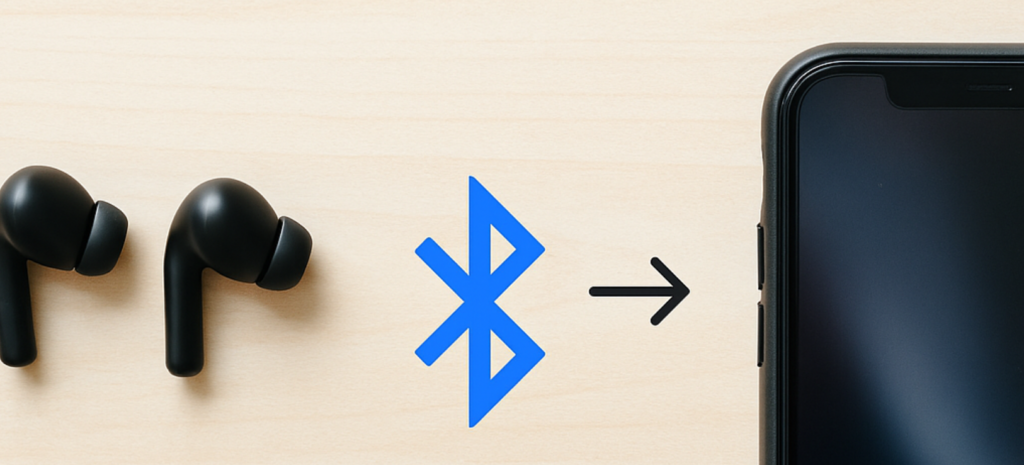
W dobie mobilności i wygody coraz więcej osób rezygnuje z przewodowych słuchawek na rzecz bezprzewodowych. Ich komfort, brak kabli i możliwość swobodnego poruszania się sprawiają, że są idealnym wyborem zarówno do słuchania muzyki, jak i prowadzenia rozmów. Jednak wiele osób nadal zadaje sobie pytanie: jak podłączyć słuchawki bezprzewodowe do telefonu, szczególnie jeśli robią to po raz pierwszy. W tym artykule krok po kroku wyjaśniamy, jak to zrobić – szybko, łatwo i bez frustracji.
1. Co musisz wiedzieć, zanim podłączysz słuchawki bezprzewodowe do telefonu
Zanim przejdziemy do instrukcji, warto upewnić się, że Twoje urządzenie obsługuje technologię Bluetooth, która jest podstawą komunikacji ze słuchawkami bezprzewodowymi. Na szczęście, większość nowoczesnych smartfonów (zarówno z Androidem, jak i iOS) jest w pełni kompatybilna z tą technologią.
Jak podłączyć słuchawki bezprzewodowe do telefonu, jeśli robisz to po raz pierwszy? Najpierw sprawdź, czy słuchawki są naładowane – to kluczowe, ponieważ większość z nich nie uruchomi się, gdy poziom baterii jest zbyt niski. Przygotuj także telefon – włącz Bluetooth w ustawieniach i upewnij się, że urządzenie jest gotowe do parowania.
Jeśli Twoje słuchawki mają specjalny przycisk do aktywacji trybu parowania (pairing), przytrzymaj go przez kilka sekund, aż dioda zacznie migać. To sygnał, że słuchawki są gotowe do połączenia z telefonem.
2. Krok po kroku – jak podłączyć słuchawki bezprzewodowe do telefonu
Poniżej przedstawiamy szczegółową instrukcję dla systemów Android i iOS.
Dla użytkowników Androida:
- Wejdź w Ustawienia > Połączenia > Bluetooth.
- Włącz Bluetooth (jeśli jeszcze nie jest aktywny).
- Telefon zacznie automatycznie wyszukiwać dostępne urządzenia.
- Na liście wybierz nazwę swoich słuchawek.
- Zatwierdź połączenie, klikając „Połącz” lub „Paruj”.
- Po kilku sekundach słuchawki powinny być gotowe do użycia.
Dla użytkowników iPhone’a:
- Wejdź w Ustawienia > Bluetooth.
- Upewnij się, że Bluetooth jest aktywny.
- Na liście urządzeń znajdź nazwę swoich słuchawek i kliknij.
- Gdy telefon nawiąże połączenie, zobaczysz status „Połączono”.
W przypadku niektórych modeli słuchawek, takich jak Apple AirPods, po otwarciu etui przy telefonie proces parowania odbywa się automatycznie – wystarczy zaakceptować powiadomienie na ekranie.
Warto pamiętać, że raz sparowane słuchawki bezprzewodowe będą łączyły się automatycznie z telefonem, o ile Bluetooth będzie włączony, a słuchawki znajdą się w jego zasięgu.
3. Co zrobić, gdy słuchawki się nie łączą?
Zdarza się, że mimo starań nadal nie wiesz, jak podłączyć słuchawki bezprzewodowe do telefonu, ponieważ napotykasz problemy techniczne. Oto najczęstsze przyczyny i sposoby ich rozwiązania:
- Słuchawki nie są w trybie parowania – upewnij się, że przycisk aktywujący ten tryb został odpowiednio przytrzymany.
- Słuchawki są już sparowane z innym urządzeniem – rozłącz je z poprzednim sprzętem lub zresetuj słuchawki.
- Bluetooth w telefonie nie działa poprawnie – wyłącz i włącz Bluetooth lub zrestartuj telefon.
- Zbyt duża odległość między urządzeniami – przybliż słuchawki do telefonu.
- Bateria jest rozładowana – upewnij się, że zarówno telefon, jak i słuchawki są odpowiednio naładowane.
Jeśli mimo to nadal nie wiesz, jak podłączyć słuchawki bezprzewodowe do telefonu, warto zajrzeć do instrukcji obsługi producenta lub poszukać wsparcia technicznego online – często konkretne modele mają indywidualne procedury łączenia.
Podsumowanie
Choć na pierwszy rzut oka może wydawać się to skomplikowane, jak podłączyć słuchawki bezprzewodowe do telefonu to pytanie, na które odpowiedź jest prostsza, niż się wydaje. Wystarczy kilka minut, by cieszyć się wygodą, jaką dają słuchawki Bluetooth – bez plączących się kabli i z pełną swobodą ruchów. Pamiętaj tylko, by upewnić się, że urządzenia są naładowane i że Bluetooth działa poprawnie.